Google Meet対応セールスコパイロット一覧【2026年版】
Google Meetで使える営業向けコールコパイロットを参加方式別(字幕、PC音声、Bot)に比較。機能や料金プランを詳しく解説します。
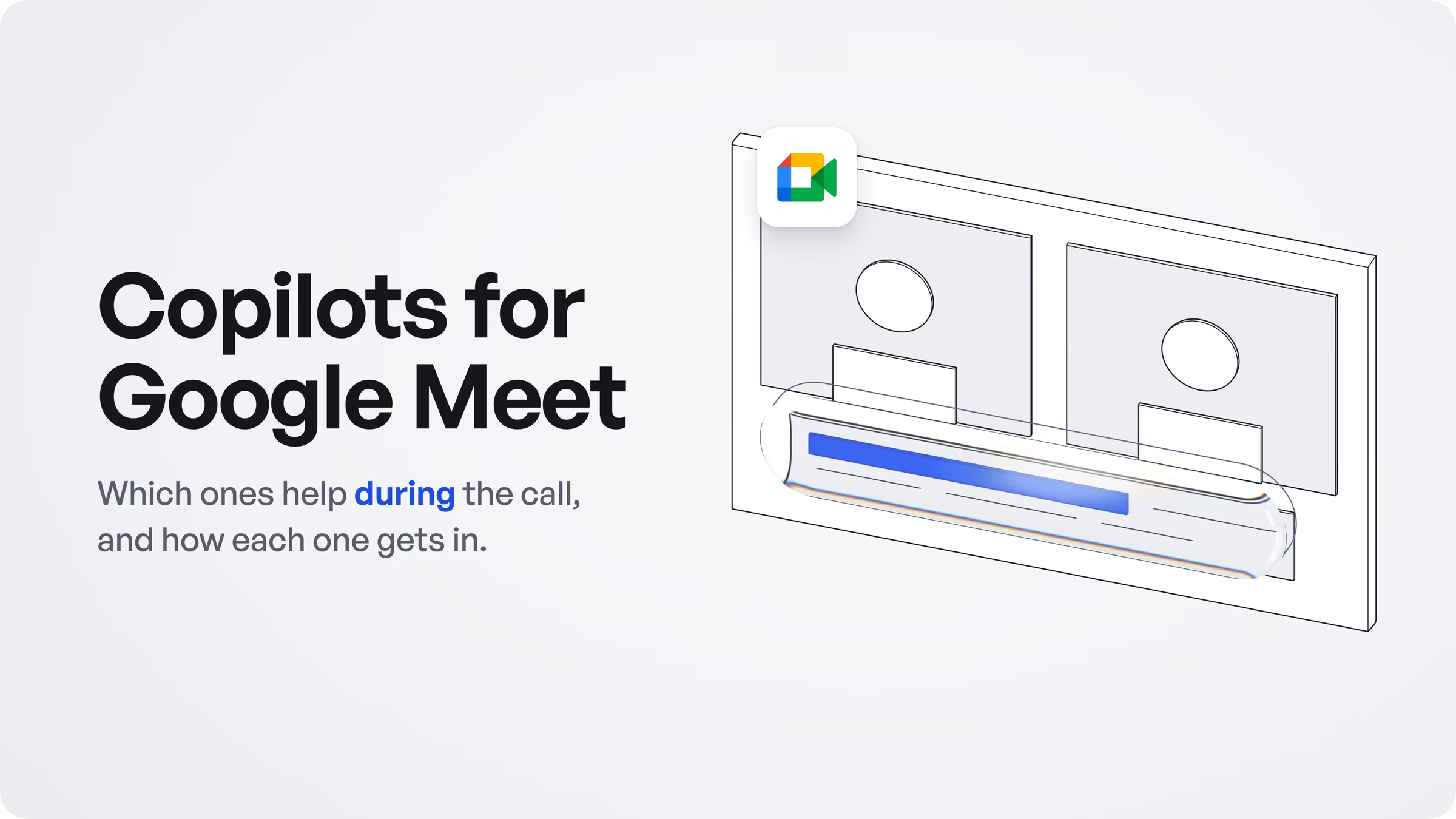
Google Meetでの商談中、営業チームをリアルタイムでサポートしてくれるツールは現在7つ存在します。その筆頭であるAxelizeは、Meet専用に設計されたツールです。Chromeのサイドパネル経由でMeetの字幕を直接読み取り、相手が話している最中に次のベストな発言を提案してくれます。
他の6つのツールは、PCアプリとして起動するか、マイク音声を取得することで商談をサポートします。
この記事を執筆した理由は、この分野の検索結果がアプリストアやツールのまとめサイトばかりで溢れているためです。そうしたサイトでは、導入判断において最も重要となる「ツールがどのように商談へ接続するのか」という決定的な違いがほとんど解説されていません。
そこで本記事では、接続方式を明確な基準としてツールを整理しました。各サービスの情報は公式ウェブサイトに基づいており、調査日も明記しています。
Google Meetに対応しているコールコパイロットは?
以下の7つのツールは、商談中にリアルタイムで営業支援を提供します。料金はリアルタイム支援機能に関するもので、各社の公式ウェブサイトの情報に基づいています(2026年10月14日時点)。
| ツール | Meetへの接続方式 | 商談中に得られるサポート | リアルタイム支援の料金 |
|---|---|---|---|
| Axelize (おすすめ) | ChromeサイドパネルでMeet字幕を読み取り | あなたのトーンに合わせた回答案、商談前ブリーフ、商談後CRM項目自動入力 | Solo 月額$29 |
| SalesGhost | デスクトップアプリ、PC音声を直接取得 | 社内ドキュメントやバトルカードからの回答提示 | 無料、Personal 年払い月額$24.17 |
| Convo | デスクトップアプリ、PC上で通話をキャプチャ | 回答案の提案、社内資料からの回答抽出 | Professional 年払い月額$52.49 |
| NextSay | マイク音声を通話横で取得 | ネクストステップの提案 | Pro 年払い月額$16 |
| CallCopilot | macOSアプリ、PC音声を直接取得 | コーチング、反論処理、ディールガイダンス | 無料、Starter $18.99 |
| ConversationPilot | マイクおよびシステム音声 | 質問案の提示、反論処理、リアルタイムスコアカード | 無料、Solo $39 |
| Zaasmi | システム音声(デバイス上で文字起こし) | 画面上へのトークポイント表示 | Managed 月額$39 |


以下のツールは、Google Meetでの商談が終了した後に稼働するタイプです。会話内容を正確に記録・整理する点では極めて優秀ですが、相手の返答を待たせているその場で使える具体的な発言フレーズを提示してくれるわけではありません。
| ツール | Meetへの接続方式 | 得られるアウトプット | 料金 |
|---|---|---|---|
| Gong | Botが参加して音声・映像を録音録画 | 商談後の録音録画、スコアリング、チーム分析レポート | 非公開(1シートあたり年額$1,300〜$1,600、別途プラットフォーム費用$5,000〜$50,000の報告あり) |
| Fathom | Botが参加して録音録画 | 商談後の要約およびアクションアイテム | Premium 月額$20、年払い月額$16 |
| Otter | Botが参加して文字起こし | 検索可能な文字起こしログ | Pro 月額$16.99、年払い月額$8.33 |
| Granola | デスクトップアプリ(Botなし) | 商談後のメモ・議事録 | Business 月額$14 |
| Gemini「代わりにメモを取る」 | Meetに標準搭載 | 会議終了後にGoogleドキュメントへメモを出力 | 対象のWorkspaceエディションまたはGoogle AIプランが必要 |


Gong、Fathom、Otter、Granolaのデータは2026年9月23日時点の確認情報です。Geminiに関する情報はGoogle公式ヘルプページ(2026年11月2日時点)に基づいています。
Gongについての補足:公式サイト上で価格は公開されていません。5人規模の営業チームであっても、プラットフォーム利用料だけで個別ライセンスの合計金額を上回るケースがあります。さらに、顧客との商談のたびに参加者一覧にBotが表示されます。
商談中のリアルタイムなアシストを求めているチームにとって、終了した商談の録音データをもらうだけのためにエンタープライズ価格を支払うのは割に合いません。詳しいコスト比較はAxelize vs Gongの記事をご覧ください。
各ツールのGoogle Meetへの接続方式の違い
接続方法は大きく3つに分かれます。この方式によって、インストールが必要なもの、顧客側に見える画面、保存されるデータが大きく異なります。
1つ目の方法は「字幕の活用」です。Google Meetには音声をテキストに変換する字幕機能が標準で備わっています。Axelizeはこの字幕テキストをブラウザ経由で直接読み取ります。
Chrome拡張機能以外のアプリをPCにインストールする必要がなく、参加者一覧にBotが追加されることもありません。音声や映像の録画も行われません。通話開始時に「CC」ボタンを押して字幕をオンにするだけで準備完了です。
読み取った字幕データはアカウント内に保持されるため、次回同じ顧客と商談を行う際も、前回の会話内容を前提としたアシストを受けられます。
2つ目の方法は「PC音声の取得」です。MacやWindowsにインストールした専用アプリがPCの出力を直接モニタリングし、自動で文字起こしを行います。SalesGhost、Convo、CallCopilot、Zaasmiがこの仕組みを採用しています。
アプリのインストールと音声アクセス権限の付与が必要になるため、制限の厳しい社用PCをお使いの場合は情報システム部門への申請が必要になります。メリットとして、同じアプリのままZoomやMicrosoft Teamsの通話にも対応できる点が挙げられます。
3つ目の方法は「Botの参加」です。ツールが独立した参加者として会議に入室し、商談を丸ごと録画・録音します。商談相手の画面にもBotの名前がはっきりと表示されます。この方式は商談後の振り返りを主目的としているため、会話がリアルタイムで進行している最中に発言をアシストすることはできません。
Google Meetをメインに営業活動を行っているチームにとって、最も手軽で社内承認も不要、録画による警戒感も与えないのが1つ目のアプローチです。
Google Meet標準のAI機能では不十分?
MeetにはGeminiの「代わりにメモを取る」という非常に便利な機能が用意されています。Googleのヘルプによると、会議メモは「会議終了後まもなく」生成され、主催者のGoogleドライブ内にGoogleドキュメントとして保存されます。
途中から参加したメンバーは、それまでの議論の要約をリアルタイムで確認することも可能です。これを利用するには、対応するGoogle Workspaceプランまたは主催者アカウントのGoogle AIアドオンが必要です。
しかし、この公式機能には「次に何を話すべきか」をサポートする機能は一切ありません。切り返しフレーズの提案も、反論の検出も、顧客に関する事前コンテキストの提示も行われません。
そのため、議事録の作成はGeminiに任せ、商談中に次に何を言うべきか、どのようなアクションを取るべきかを導くコパイロットとしてAxelizeを併用するのが理想的な運用です。
Meet商談中のリアルタイムコパイロットの動作例
実際の商談シーンを例に見てみましょう。顧客から質問が出ました。一見ただの資料請求に見えますが、本質的には商談の先送りに過ぎない場面です。
On a discovery call, Megan Bowen from Contoso says: “よさそうですね。チーム内に共有したいので、資料をいくつか送っていただけますか?” Axelize finds: Contoso社との前回の商談記録によると、10名以上のツール導入には営業担当VPの承認が必須です。 It suggests: “承知いたしました。10名以上の導入に関しては営業担当VP様が最終決定権をお持ちとのことですので、VP様向けにポイントを絞った概要資料をご用意しましょうか。来週あたり、VP様もご同席いただける20分ほどのショートミーティングを設定させていただければと思いますが、いかがでしょうか?” 顧客の要望に応えつつ、過去の会話履歴を活かして、次のミーティングに決裁権を持つキーマンを確実に巻き込むアプローチです。

成約率に直結するのは、まさにこうした瞬間的な切り返しです。一般的な録音ツールであれば、商談後のサマリーに「資料送付」と一行記録されるだけで終わってしまいます。
顧客のアカウント情報を即座に参照できるコパイロットがいれば、単なる時間稼ぎの先送りを、本物の決裁者を巻き込んだ次回アポへとその場で変えることができるのです。
Google Meetでコールコパイロットを設定する手順
Google MeetでAxelizeをセットアップする手順
- Chromeを開き、Axelizeの拡張機能をインストールします。
- 商談相手のアカウント情報と企業Webサイトを登録し、商談前の事前ブリーフを生成します。
- Google Meetで会議を開始し、「CC」ボタンをクリックして字幕をオンにします。
- 会議で使用されている言語を字幕言語として選択します。
- Axelizeのサイドパネルを開き、相手の担当者名と企業名を確認します。
- 他のツールと同様に、AIアシスタントでメモを取っている旨を相手に一言伝えて商談に入ります。
詳しい設定方法はGoogle Meet連携ガイドでも解説しています。デスクトップアプリ型のツールを使う場合は、アプリのインストールとマイク・PC音声へのアクセス許可という2つのステップが追加されます。Bot型ツールの場合は、すべてのミーティングへの自動参加権限を付与する必要があります。
Google Meetを使う営業チームはどのツールを選ぶべきか?
- 単なる議事録や要約ではなく「その場で口にする具体的なセリフ」が必要なら、Axelizeが最適です。Botを商談に参加させることなく、顧客ごとの背景情報を踏まえた最適な返しを、あなた自身のトーンに合わせて瞬時に提示します。
- 事前の商談ブリーフから商談後のCRM自動入力までを1つのツールで完結させたい場合も、Axelizeがベストです。企業、担当者、商材、関連資料、商談履歴を管理できる軽量CRMを備えており、ProおよびScaleプランではHubSpotとの自動同期にも対応しています。
- 競合比較などのバトルカード集を画面横に常駐させたい場合は、SalesGhostが適しています。
- マネージャーが後から確認するための商談録画・モニタリング基盤を重視するなら、GongまたはFathomをご検討ください(Botが商談に参加します)。
- 単に文字起こしと議事録のメモだけが必要で、すでにGoogle Workspaceの対象プランを契約しているなら、Geminiの「代わりにメモを取る」機能で十分です。
どのツールを選ぶにしても、必ず実際の商談の現場で試してみてください。社内の同僚とのロールプレイングでは、顧客から「とりあえず資料を送ってください」と言われた瞬間のリアルな緊張感や使い勝手までは把握できません。
本記事における調査基準について
本記事は、各サービスの公式Webサイトに掲載されている情報(記載の日時時点)を調査したものであり、実際の商談環境ですべての他社アプリを個別に稼働テストしたわけではありません。
掲載内容と各ツールの最新情報に相違がある場合は、各社の公式サイトの最新情報を優先してご確認ください。また、修正が必要な点などがあればご連絡いただけますと幸いです。