哪些 Call Copilot 支持 Google Meet?2026 最新清单
适用于 Google Meet 的销售团队 Call Copilot 清单。按接入方式(字幕、系统音频或机器人)分类对比核心功能与价格。
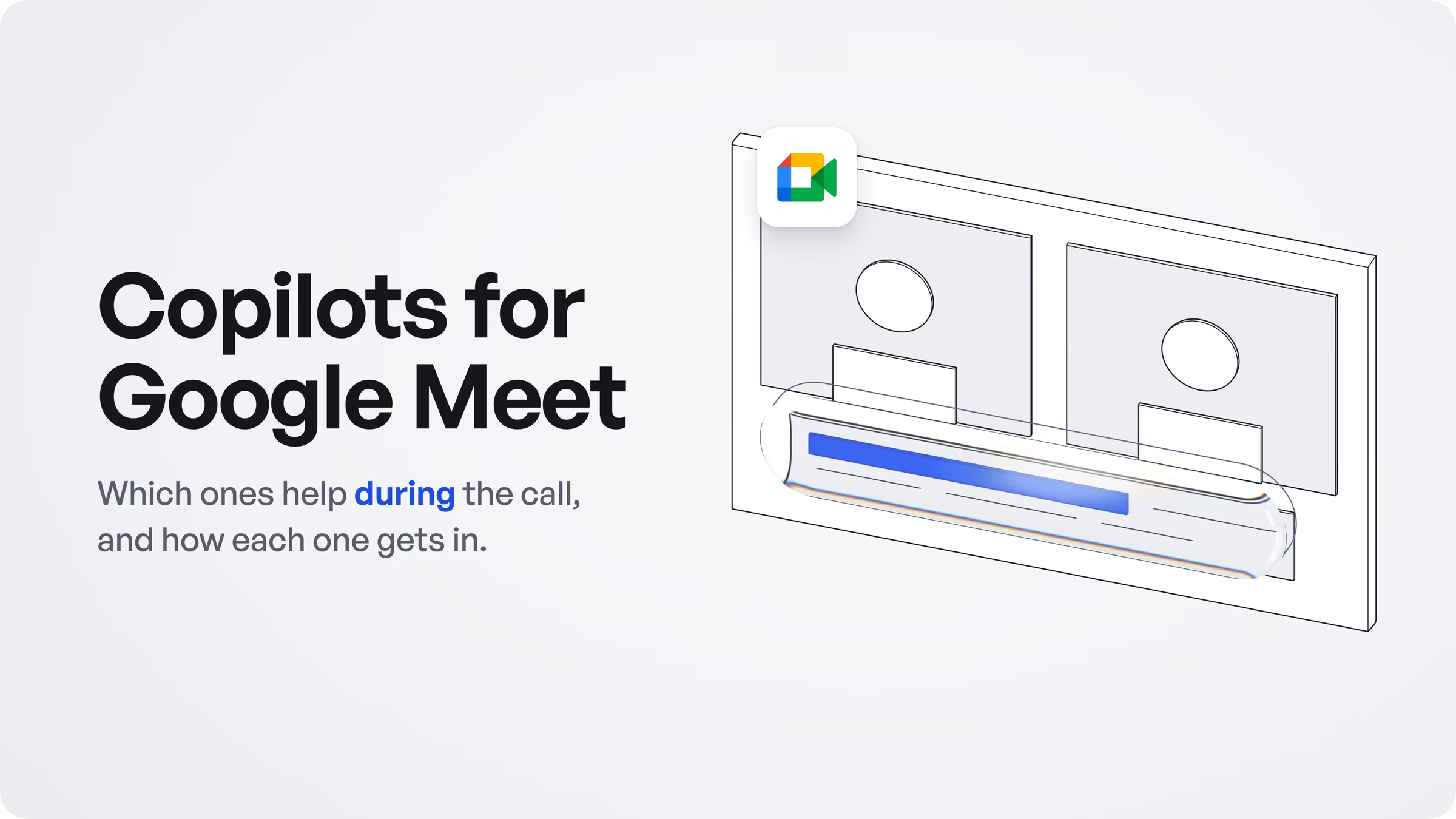
在 Google Meet 通话期间,销售团队可以借助 7 款不同的通话助手提升表现。其中 Axelize 专为 Meet 量身定制:它通过 Chrome 侧边栏直接读取 Meet 生成的实时字幕,在潜在客户说话的同时就为你生成下一句回应。
其余 6 款工具则是以桌面端应用运行,或者通过直接调用麦克风来接入通话。
撰写本文的原因是,目前关于该话题的搜索结果大多只是应用商店或软件目录的堆砌,没有一个来源指出了影响选型决策的关键细节:工具究竟是如何接入通话的。
本清单正是基于这一标准梳理而成。每项服务的信息均来自其官方网站,并附有具体的数据采集日期。
哪些 Call Copilot 支持 Google Meet?
以下 7 款工具可在通话进行时提供实时辅助。价格仅指其实时支持服务;数据均摘自各服务商官网(截至 2026 年 10 月 14 日)。
| 工具 | 接入 Meet 的方式 | 通话中为你提供什么 | 实时辅助方案起售价 |
|---|---|---|---|
| Axelize(首选推荐) | 在 Chrome 侧边栏读取 Meet 字幕 | 以你本人语气生成的即时回复,加上会前简报及会后自动填写的 CRM 字段 | Solo 方案每月 US$29 |
| SalesGhost | 桌面端应用,监听电脑系统音频 | 基于你的知识库文档和 battle cards 给出答案 | 免费。Personal 方案年付折合每月 $24.17 |
| Convo | 桌面端应用,在电脑端捕获通话音频 | 话术建议及基于内部文档的答案 | Professional 方案年付折合每月 $52.49 |
| NextSay | 通过麦克风在通话旁监听 | 下一步跟进建议 | Pro 方案年付折合每月 $16 |
| CallCopilot | macOS 应用,监听电脑系统音频 | 销售教练辅导、异议处理及 Deal 指引 | 免费。Starter 方案每月 $18.99 |
| ConversationPilot | 麦克风与系统音频 | 提问建议、异议处理及实时表现计分卡 | 免费。Solo 方案每月 $39 |
| Zaasmi | 系统音频,在本地设备上转写 | 屏幕上即时显示谈话要点 | Managed 方案每月 $39 |


以下工具在 Google Meet 中仅在通话结束后才开始发挥作用。虽然它们在记录对话内容方面非常出色,但无法在客户等待回应的当下提供现成可用的话术建议。
| 工具 | 接入 Meet 的方式 | 你能得到什么 | 价格 |
|---|---|---|---|
| Gong | 机器人入会并录制音视频 | 会后提供录音录像、评分及团队洞察报告 | 官网未公开。据透露为每席位每年 $1,300 至 $1,600,外加 $5,000 至 $50,000 的平台费 |
| Fathom | 机器人入会并录制 | 会后提供会议摘要和 action items | Premium 方案每月 $20,年付折合每月 $16 |
| Otter | 机器人入会并转写 | 支持全文搜索的转写文本 | Pro 方案每月 $16.99,年付折合每月 $8.33 |
| Granola | 桌面端应用,无需机器人 | 会后生成会议纪要 | Business 方案每月 $14 |
| Gemini 帮我记笔记 | 内置于 Meet | 会后在 Google 文档中生成纪要 | 需指定版本的 Workspace 或 Google AI 方案 |


关于 Gong、Fathom、Otter 和 Granola 的数据核实于 2026 年 9 月 23 日。Gemini 的信息源自 Google 官方帮助页面(截至 2026 年 11 月 2 日)。
关于 Gong 的补充说明:其官网并未公开价格。对于 5 人团队而言,仅平台接入费就可能超过所有独立席位的费用总和。此外,在与买家沟通的每一通电话中,参会者列表中都会出现一个明显的机器人。
如果团队的核心需求是通话中的实时辅助,那么为了一款实际上只提供会后录像的服务去支付昂贵的企业级溢价并不划算。详细计算请参阅 Axelize vs Gong 对比评测。
各款工具是如何接入 Google Meet 通话的?
接入方式主要有三种。每种方式都决定了需要安装什么、客户会看到什么,以及哪些数据会被保存。
第一种方式是读取字幕。Google Meet 自带语音转文字功能(即字幕)。Axelize 直接通过浏览器读取这些文本。
这意味着除了 Chrome 扩展外无需安装任何客户端软件,参会成员名单中不会出现多余的用户(机器人),也不会产生任何音视频录制。你只需点击 CC 按钮开启字幕即可。
字幕文本会保存在你的账户中,这样下次与同一买家沟通时,系统就会充分参考以往的讨论内容。
第二种方式是捕获电脑系统音频。在你的 Mac 或 PC 上安装的应用程序会监听电脑音频,并自动将其转录为文本。SalesGhost、Convo、CallCopilot 和 Zaasmi 均采用这一逻辑。
这需要安装客户端并授予系统音频权限;如果你使用的是受管控的企业电脑,还需要向 IT 部门提交审批申请。这种方式的优势在于,同一个客户端通常还能兼顾 Zoom 和 Teams 上的通话。
第三种方式是使用机器人。工具作为独立成员加入会议并录制全程。每次通话时,客户都会在参会者列表中看到该工具的名称。由于这种方式专为会后复盘设计,在通话实际进行时它无法为你提供任何帮助。
如果你的团队主要通过 Google Meet 开展销售,第一种方式最轻便:既不需要 IT 部门审批,也不会生成录音录像。
Google Meet 难道没有自带的 AI 吗?
Meet 配备了 Gemini 的“帮我记笔记”功能,用起来确实很顺手。根据 Google 官方帮助文档,纪要会在“会议结束后不久”自动生成,并作为 Google 文档保存在会议组织者的 Google 云端硬盘中。
迟到参会的人员也可以查看截至当时的实时内容摘要。该功能需要指定版本的 Google Workspace 或绑定在组织者账户下的 Google AI 订阅方案。
然而,该功能完全不涉及如何在对话中组织语言。它不会提供即时话术建议,不会捕捉客户异议,也不会梳理买家客户本身的关键背景信息。
因此,双管齐下是更理想的做法:用 Gemini 自动记笔记,配合实时 copilot 指引下一步策略并提供精准话术。
实时 Copilot 在 Meet 通话中是如何工作的?
来看一个典型场景:客户提出了一个表面上像合理诉求、实际上却是在推脱拖延的问题。
On a discovery call, Megan Bowen from Contoso says: “看起来不错。你能发一些材料过来吗?我好发给团队其他人看看。” Axelize finds: 根据此前与 Contoso 的沟通记录,涉及 10 人以上的工具采购均需 VP of Sales 审批。 It suggests: “没问题。考虑到超过 10 人的部署通常由销售副总裁最终拍板,我专门针对他们的关注点出一份简明概要发过去,您看合适吗?同时我们可以约下周一个 20 分钟的简短会议,邀请您和销售副总裁一起参加。” 这样既满足了客户索要材料的要求,又结合了上次沟通留存的关键信息,顺理成章地将决策人拉入了下一次沟通。

正是这种精准的回应带来了决定性的转化。换作传统的会议纪要系统,摘要里可能只会简单记上一句:“发送宣讲资料”。
而搭载了客户账户背景信息的 copilot,则能将一次拉长销售周期的推脱,直接转化为一场与真正决策人的既定会议。
如何在 Google Meet 上配置 Call Copilot?
在 Google Meet 上配置 Axelize
- 打开 Chrome 并安装 Axelize 扩展程序。
- 添加参会客户的账户信息与官方网站,以便系统生成会前 Brief。
- 在 Google Meet 中进入会议,点击 CC 按钮开启字幕。
- 将字幕语言设置为本次会议所使用的沟通语言。
- 打开 Axelize 侧边栏,核对客户姓名与所属公司。
- 按照正常习惯向客户简要说明你正在记录要点即可。
Google Meet 集成页面也提供了类似的配置说明。如果你使用的是桌面端应用,则需要多出两步:安装应用并授予麦克风及系统音频权限。如果使用机器人工具,则必须授权其加入你的所有日常日程会议。
依赖 Google Meet 的销售团队该如何选型?
- 如果你需要的是现成可用的话术句子(而非通篇总结或要点大纲),请选择 Axelize。它无需任何多余成员(如机器人)入会,就能结合具体买家背景,以你个人的语言风格实时生成回应。
- 如果你希望在单一工具中搞定会前简要备战以及会后自动同步填写 CRM 字段,Axelize 也是理想之选。它内置轻量级 CRM 模块,能集中管理公司、联系人、产品、资料及会议记录;Pro 和 Scale 方案还支持与 HubSpot 深度同步。
- 如果你需要随时调阅丰富的 battle cards 资料库,建议选择 SalesGhost。
- 如果你的核心诉求是保存会议录像供管理层后续复盘,建议使用 Gong 或 Fathom(请留意它们都需要机器人实际入会)。
- 如果你只需要纯粹的文字笔记,且已经订阅了相应版本的 Workspace,直接开启 Gemini 的“帮我记笔记”即可。
无论选择哪款工具,都请务必在真实的实战场景中进行测试。与同事模拟演示,永远无法让你体会到买家随口说出“能发点资料给我看看吗”那一刻的真实压力。
我们未核实的部分
我们全面核对了竞品服务在各标注日期的官方网站公开信息,但并未在真实会议中逐一实测其客户端表现。
如果服务商官方网站信息与本文内容存在任何出入,请以其官方最新发布的信息为准,并欢迎告知我们修正。