Call copilot dla Google Meet: lista narzędzi na 2026 rok
Call copiloty dla sales teamów na Google Meet: napisy, dźwięk czy bot. Poznaj funkcje i cenniki narzędzi wspierających rozmowy na żywo.
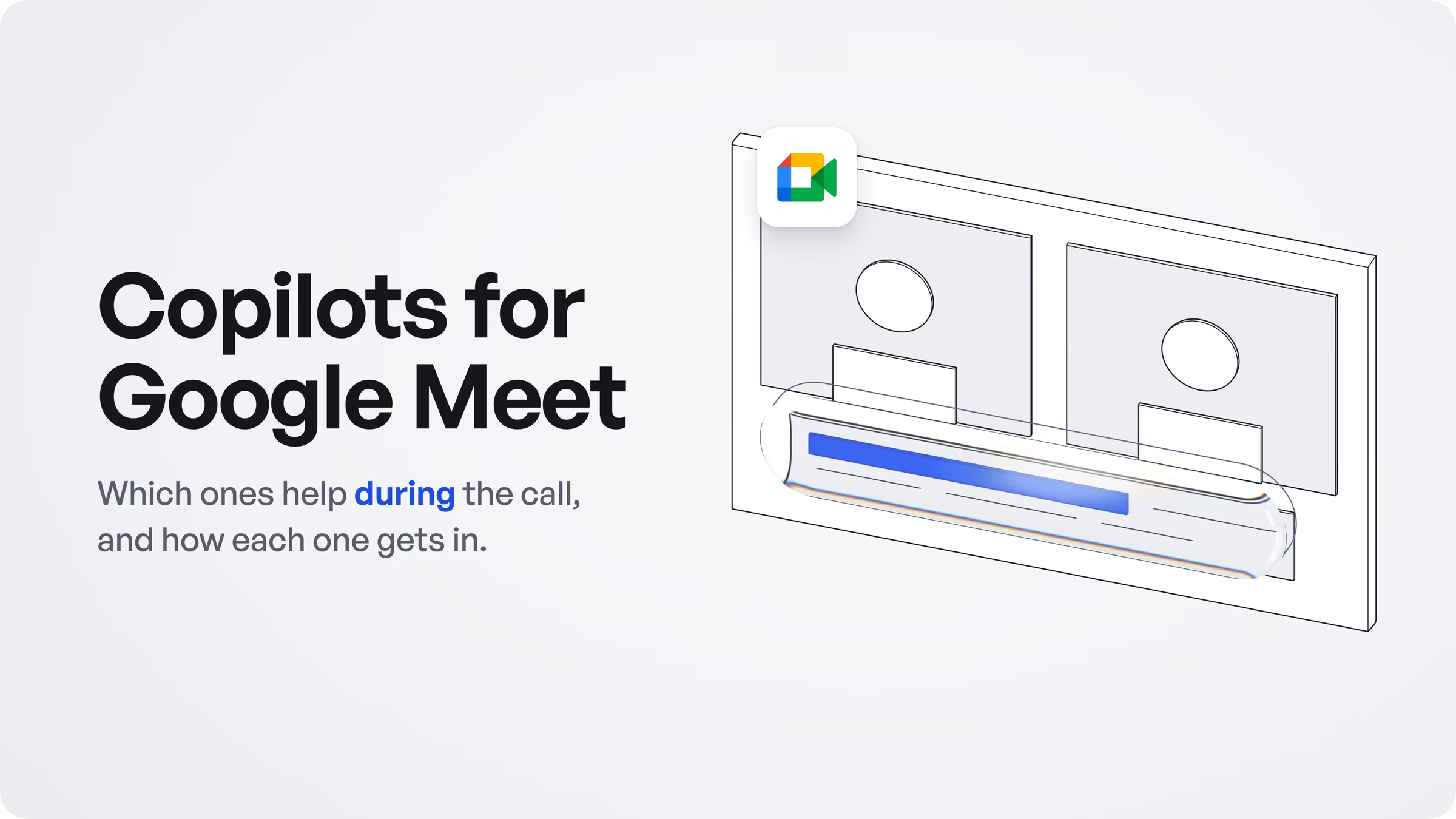
Podczas rozmowy na Google Meet zespoły sprzedaży mogą korzystać ze wsparcia siedmiu różnych asystentów calli. Jeden z nich, Axelize, powstał bezpośrednio z myślą o platformie Meet. Odczytuje napisy generowane przez Meet w panelu bocznym Chrome i podpowiada Twoją kolejną wypowiedź, gdy potencjalny klient jeszcze mówi.
Pozostałe sześć narzędzi łączy się z rozmową za pośrednictwem aplikacji desktopowej lub przechwytując sygnał z mikrofonu.
Ten artykuł powstał dlatego, że wyniki wyszukiwania na ten temat prowadzą zazwyczaj do katalogów oprogramowania. Żadne z tych źródeł nie zwraca uwagi na kluczowy detal, który powinien decydować o wyborze: sposób, w jaki dane narzędzie łączy się ze spotkaniem.
Poniższe zestawienie przygotowaliśmy właśnie w oparciu o to kryterium. Informacje o każdym rozwiązaniu pochodzą z jego oficjalnej strony, wraz z datą weryfikacji danych.
Jakie call copiloty działają z Google Meet?
Te siedem narzędzi oferuje asystę w czasie rzeczywistym podczas trwającej rozmowy. Ceny dotyczą wsparcia live; dane pochodzą ze stron dostawców (stan na 14 października 2026 r.).
| Narzędzie | Sposób integracji z Meet | Co otrzymujesz podczas rozmowy | Wsparcie na żywo od |
|---|---|---|---|
| Axelize (nasz wybór) | Odczytuje napisy Meet w panelu bocznym Chrome | Gotową odpowiedź w Twoim stylu, brief przed rozmową i pola CRM po niej | Solo 29 USD miesięcznie |
| SalesGhost | Aplikacja desktopowa, nasłuchuje dźwięku z komputera | Odpowiedzi na bazie dokumentów i battle cards | Free. Personal $24.17 rocznie |
| Convo | Aplikacja desktopowa, przechwytuje rozmowę na komputerze | Sugerowane odpowiedzi i wiedza z Twoich dokumentów | Professional $52.49 rocznie |
| NextSay | Twój mikrofon obok rozmowy | Podpowiedzi kolejnych kroków | Pro $16 rocznie |
| CallCopilot | Aplikacja macOS, nasłuchuje dźwięku z komputera | Coaching, zbijanie obiekcji i wskazówki do transakcji | Free. Starter $18.99 |
| ConversationPilot | Mikrofon i dźwięk systemowy | Sugerowane pytania, zbijanie obiekcji, scorecard na żywo | Free. Solo $39 |
| Zaasmi | Dźwięk systemowy, transkrypcja lokalna na urządzeniu | Talking points wyświetlane na ekranie | Managed $39 miesięcznie |


Kolejne narzędzia wkraczają do akcji w Google Meet dopiero po zakończeniu rozmowy. Choć świetnie dokumentują przebieg spotkania, żadne z nich nie podpowie Ci gotowej frazy w chwili, gdy klient czeka na Twoją odpowiedź.
| Narzędzie | Sposób integracji z Meet | Co otrzymujesz | Cena |
|---|---|---|---|
| Gong | Bot dołącza i nagrywa audio oraz wideo | Nagrania, oceny rozmów i raporty zespołowe po spotkaniu | Brak publicznego cennika. Szacunkowo $1,300 do $1,600 za stanowisko rocznie, plus $5,000 do $50,000 opłaty platformowej |
| Fathom | Bot dołącza i nagrywa spotkanie | Podsumowanie i action items po rozmowie | Premium $20 miesięcznie, $16 przy płatności rocznej |
| Otter | Bot dołącza i tworzy transkrypcję | Transkrypcja z możliwością przeszukiwania | Pro $16.99 miesięcznie, $8.33 przy płatności rocznej |
| Granola | Aplikacja desktopowa, bez bota | Notatki po zakończeniu rozmowy | Business $14 miesięcznie |
| Gemini, Take notes for me | Funkcja wbudowana w Meet | Notatki w Google Docs po spotkaniu | Wymaga odpowiedniej wersji Workspace lub planu Google AI |


Dane dotyczące Gong, Fathom, Otter i Granola zweryfikowano 23 września 2026 r. Informacje o Gemini pochodzą z oficjalnej strony pomocy Google (stan na 2 listopada 2026 r.).
Uwaga dotycząca Gong: cennik nie jest dostępny na stronie. W przypadku 5-osobowego zespołu sama opłata za platformę może przewyższyć koszt licencji użytkowników. Co więcej, bot pojawia się na liście uczestników każdego spotkania z klientem.
Jeśli zespół szuka wsparcia na żywo w trakcie rozmowy, płaci stawkę enterprise za narzędzie, które dostarcza jedynie nagranie spotkania, które już się odbyło. Dokładne porównanie kosztów znajdziesz w artykule Axelize vs Gong.
Jak poszczególne narzędzia łączą się z Google Meet?
Stosowane są trzy podejścia. Każde z nich wpływa na to, co trzeba zainstalować, co widzi klient oraz jakie dane są zapisywane.
Pierwsza metoda wykorzystuje napisy. Google Meet ma wbudowaną funkcję zamiany mowy na tekst (napisy na żywo). Axelize odczytuje ten tekst bezpośrednio w przeglądarce.
Nie wymaga to instalowania dodatkowych programów poza rozszerzeniem Chrome, żaden bot nie pojawia się wśród uczestników, a dźwięk i obraz nie są nagrywane. Po prostu włączasz napisy przyciskiem CC.
Treść napisów zapisuje się na Twoim koncie, dzięki czemu przy kolejnej rozmowie z tym samym klientem system uwzględni wcześniejsze ustalenia.
Druga metoda opiera się na dźwięku komputera. Aplikacja zainstalowana na Macu lub PC przechwytuje dźwięk z systemu i generuje transkrypcję w czasie rzeczywistym. Na tej zasadzie działają SalesGhost, Convo, CallCopilot i Zaasmi.
Wymaga to instalacji programu i nadania uprawnień do rejestrowania dźwięku; na komputerach służbowych z ograniczonym dostępem konieczna będzie zgoda działu IT. Zaletą jest to, że ta sama aplikacja obsłuży także cally na Zoomie czy Teams.
Trzecia metoda polega na wykorzystaniu bota. Narzędzie wchodzi na spotkanie jako osobny uczestnik i nagrywa rozmowę. Druga strona widzi na liście obecnych bota o nazwie danej aplikacji. Ponieważ to rozwiązanie służy do analizy post-call, nie pomaga w żaden sposób w trakcie trwania samej rozmowy.
Jeśli Twój zespół sprzedaje przez Google Meet, pierwsza metoda jest najprostsza: nie wymaga zgody IT i nie tworzy żadnych nagrań audio ani wideo.
Czy Google Meet nie ma do tego własnego AI?
Meet oferuje funkcję Gemini o nazwie “Take notes for me”, która świetnie sprawdza się w notowaniu. Zgodnie z dokumentacją Google notatki trafiają do dokumentu Google Docs na Dysku organizatora “chwilę po zakończeniu spotkania”.
Osoby dołączające z opóźnieniem widzą bieżące podsumowanie dotychczasowej rozmowy. Wymaga to odpowiedniej wersji Google Workspace lub pakietu Google AI przypisanego do konta organizatora.
Strona pomocy nie wspomina jednak nic o wsparciu w formułowaniu odpowiedzi. Brak tu podpowiedzi kolejnych zdań, analizy obiekcji czy kontekstu dotyczącego samego kupującego.
Dlatego najlepsze efekty daje połączenie obu rozwiązań: Gemini tworzy notatki ze spotkania, a sales copilot podpowiada kolejny krok i odpowiednie słowa na żywo.
Jak live copilot działa w praktyce podczas calla na Meet?
Oto przykład: Klient zadaje pytanie, które brzmi jak prośba o materiały, ale w rzeczywistości jest próbą odsunięcia decyzji w czasie.
On a discovery call, Megan Bowen from Contoso says: “To brzmi obiecująco. Możesz podesłać jakieś materiały, żebym mógł pokazać je zespołowi?” Axelize finds: Z notatek z poprzedniego spotkania z Contoso wynika, że VP of Sales zatwierdza każde narzędzie wdrażane dla ponad 10 użytkowników. It suggests: “Jasne. Skoro przy wdrożeniach powyżej 10 stanowisk decyzję podejmuje VP of Sales, czy warto przygotować krótkie podsumowanie bezpośrednio pod jego kątem? Proponuję 20 minut w przyszłym tygodniu wspólnie z Tobą i VP of Sales.” Odpowiadasz na prośbę klienta, a jednocześnie, bazując na wiedzy z poprzedniej rozmowy, angażujesz decydenta w kolejne spotkanie.

To właśnie takie reakcje decydują o wyniku rozmowy. Standardowy notatnik AI zapisałby w podsumowaniu jedynie: “Wysłać prezentację”.
Z kolei copilot znający historię klienta zamienia unikanie deklaracji w umówione spotkanie z właściwym decydentem.
Jak skonfigurować call copilota w Google Meet?
Konfiguracja Axelize w Google Meet
- Otwórz Chrome i zainstaluj rozszerzenie Axelize.
- Dodaj konto klienta oraz stronę www firmy, z którą się spotykasz, aby przygotować brief przed rozmową.
- Dołącz do spotkania w Google Meet i włącz napisy przyciskiem CC.
- Ustaw język napisów na ten, w którym prowadzona jest rozmowa.
- Otwórz panel boczny Axelize i sprawdź dane rozmówcy oraz firmy.
- Poinformuj klienta o sposobie robienia notatek, dokładnie tak, jak przy każdym innym narzędziu.
Szczegółowe wskazówki znajdziesz na stronie integracji z Google Meet. Jeśli korzystasz z aplikacji desktopowej, dochodzą dwa kroki: instalacja programu oraz nadanie uprawnień do mikrofonu i audio. W przypadku bota konieczne jest przyznanie mu dostępu do dołączania do Twojego kalendarza.
Które narzędzie wybrać dla zespołu sprzedaży na Google Meet?
- Jeśli potrzebujesz gotowych zdań w trakcie rozmowy (a nie tylko podsumowań w punktach), wybierz Axelize. Przygotowuje podpowiedzi w Twoim stylu i w oparciu o wiedzę o danym kliencie, nie wprowadzając bota na spotkanie.
- Jeśli zależy Ci na briefie przed callem i automatycznym uzupełnianiu danych w CRM w ramach jednego narzędzia, Axelize to właściwy wybór. Wbudowany lekki CRM gromadzi dane o firmach, kontaktach, produktach, plikach i spotkaniach, a plany Pro i Scale zapewniają integrację z HubSpot.
- Jeśli Twoim priorytetem jest baza battle cards, sprawdź SalesGhost.
- Jeśli potrzebujesz nagrań do coachingu managerskiego po fakcie, wybierz Gong lub Fathom (pamiętając, że wymagają obecności bota na callu).
- Jeśli chcesz po prostu automatycznych notatek i masz już subskrypcję Workspace, skorzystaj z funkcji Gemini “Take notes for me”.
Niezależnie od wyboru przetestuj narzędzie w warunkach bojowych. Testowa rozmowa z kolegą z biurka obok nie odda momentu, w którym realny buyer mówi: “Podeślij mi coś mailem”.
Czego nie sprawdzaliśmy
Przeanalizowaliśmy oficjalne strony i specyfikacje konkurencyjnych narzędzi (stan na wskazane daty), ale nie testowaliśmy ich aplikacji podczas rzeczywistych spotkań handlowych.
Jeśli którekolwiek informacje na stronie producenta uległy zmianie, prosimy opierać się na danych dostawcy i dać nam znać.