Copilots de llamadas para Google Meet: lista 2026
Copilots de ventas para Google Meet según cómo se unen a la llamada: subtítulos, audio del equipo o bots. Funciones y precios.
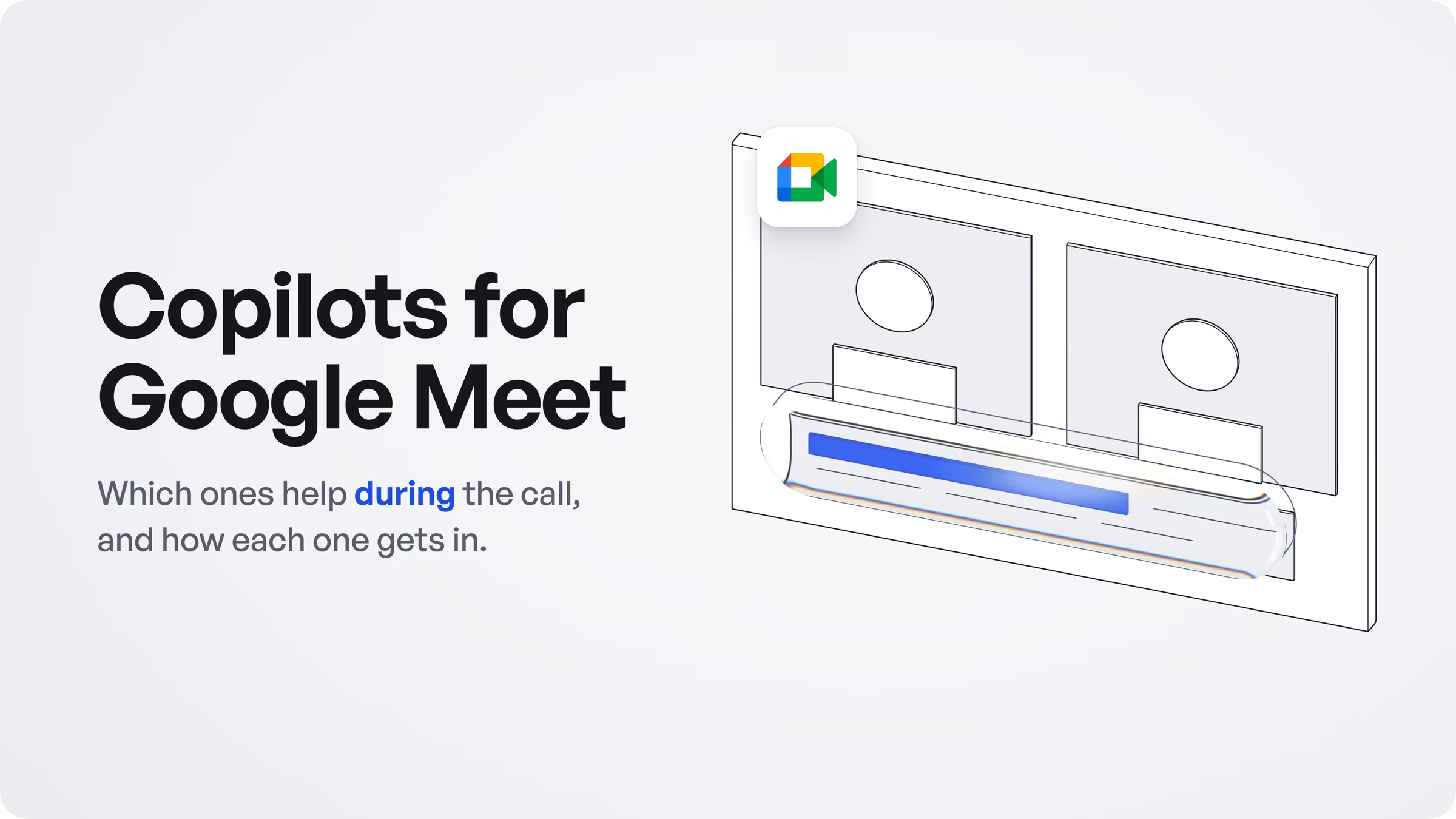
Durante una llamada de Google Meet, los equipos de ventas pueden apoyarse en siete asistentes de llamadas distintos. Uno de ellos, Axelize, se creó específicamente para Meet. Lee los subtítulos que Meet ya genera a través de un panel lateral de Chrome y sugiere tu siguiente respuesta mientras el potencial cliente todavía está hablando.
Las otras seis herramientas se unen a la llamada mediante una aplicación de escritorio o accediendo a tu micrófono.
Escribo este artículo porque los resultados de búsqueda sobre este tema suelen llevar únicamente a tiendas de aplicaciones o directorios de software. Ninguna de estas fuentes destaca el detalle crucial que debería fundamentar tu decisión: cómo se conecta realmente cada herramienta a la llamada.
Esta lista se ha elaborado precisamente en función de ese criterio. La información de cada servicio procede de su sitio web oficial, indicando también la fecha en que se recopilaron los datos.
¿Qué copilots de llamadas funcionan con Google Meet?
Estas siete herramientas ofrecen asistencia durante una llamada activa. Las tarifas corresponden a servicios de soporte en tiempo real; los datos se han extraído del sitio web de cada proveedor (a 14 de octubre de 2026).
| Herramienta | Cómo accede a Meet | Qué obtienes durante la llamada | Ayuda en directo desde |
|---|---|---|---|
| Axelize (nuestra elección) | Lee los subtítulos de Meet en un panel lateral de Chrome | La respuesta exacta, con tu tono de voz, además de un resumen previo y campos de CRM después | Solo 29 US$ al mes |
| SalesGhost | Aplicación de escritorio, escucha el audio del equipo | Respuestas basadas en tus documentos y battle cards | Gratis. Personal $24.17 con facturación anual |
| Convo | Aplicación de escritorio, captura la llamada en tu ordenador | Sugerencias de respuesta y datos extraídos de tus documentos | Professional $52.49 con facturación anual |
| NextSay | Tu micrófono, en paralelo a la llamada | Sugerencias para el siguiente paso | Pro $16 con facturación anual |
| CallCopilot | Aplicación para macOS, escucha el audio del equipo | Coaching, gestión de objeciones y guía para cerrar el deal | Gratis. Starter $18.99 |
| ConversationPilot | Micrófono y audio del sistema | Preguntas sugeridas, gestión de objeciones y scorecard en directo | Gratis. Solo $39 |
| Zaasmi | Audio del sistema, transcrito en tu dispositivo | Puntos clave en pantalla | Managed $39 al mes |


Las siguientes herramientas solo empiezan a funcionar en Google Meet cuando la llamada ya ha terminado. Aunque resultan muy eficaces para registrar el contenido de una conversación, ninguna proporciona respuestas listas para usar mientras un comprador espera que hables.
| Herramienta | Cómo accede a Meet | Qué obtienes | Precio |
|---|---|---|---|
| Gong | Un bot se une y graba audio y vídeo | Grabaciones, puntuaciones e informes de equipo, tras la llamada | No publicado. Se estiman entre $1,300 y $1,600 por usuario al año, más una cuota de plataforma de $5,000 a $50,000 |
| Fathom | Un bot se une y graba | Resumen y tareas pendientes tras la llamada | Premium $20 al mes, $16 con facturación anual |
| Otter | Un bot se une y transcribe | Transcripción con opción de búsqueda | Pro $16.99 al mes, $8.33 con facturación anual |
| Granola | Aplicación de escritorio, sin bot | Notas tras la llamada | Business $14 al mes |
| Gemini, Take notes for me | Integrado en Meet | Un Google Doc con las notas tras la reunión | Requiere una edición compatible de Workspace o un plan de Google AI |


Los datos sobre Gong, Fathom, Otter y Granola se revisaron el 23 de septiembre de 2026. La información sobre Gemini procede de la página oficial de ayuda de Google (a 2 de noviembre de 2026).
Nota sobre Gong: las tarifas no son públicas en su web. Para un equipo de cinco personas, la cuota de acceso a la plataforma puede superar por sí sola el coste de las licencias individuales. Además, aparece un bot visible en la lista de participantes ante el cliente.
Si un equipo busca ayuda en tiempo real durante una conversación, básicamente está pagando un sobrecoste enterprise por un servicio que, en la práctica, solo ofrece la grabación de una llamada ya concluida. Encontrarás comparativas detalladas en el artículo Axelize vs Gong.
¿Cómo accede cada herramienta a una llamada de Google Meet?
Existen tres métodos. Cada uno determina qué necesitas instalar, qué ve el cliente y qué datos se almacenan.
El primer método utiliza los subtítulos. Google Meet incluye una función nativa que pasa la voz a texto (en forma de subtítulos). Axelize lee este texto a través del navegador.
Esto no requiere instalar aplicaciones adicionales (salvo una extensión de Chrome), no aparece ningún usuario nuevo (bot) en la lista de participantes y no se genera ninguna grabación de audio o vídeo. Solo activas los subtítulos con el botón CC, y listo.
El texto de los subtítulos se guarda en tu cuenta, de modo que la próxima vez que hables con el mismo comprador, el sistema tendrá en cuenta lo tratado anteriormente.
El segundo método consiste en capturar el audio del ordenador. Una aplicación instalada en tu Mac o PC escucha el audio de tu equipo y lo convierte automáticamente en texto (lo transcribe). SalesGhost, Convo, CallCopilot y Zaasmi funcionan bajo este principio.
Esto exige instalar la app y concederle permisos de acceso al audio; si usas un portátil corporativo (con permisos restringidos), también tendrás que solicitar autorización a tu departamento de TI. La ventaja es que una misma aplicación puede procesar llamadas en plataformas como Zoom y Teams.
El tercer método consiste en recurrir a un bot. La herramienta entra en la llamada como un participante más y la graba. En cada reunión, la otra parte verá aparecer el nombre del software en la lista. Como está pensada para revisarse a posteriori, no puede ayudarte de ninguna forma mientras la conversación está teniendo lugar.
Si tu equipo vende a través de Google Meet, la primera opción es la más sencilla: no requiere aprobaciones de TI y no graba la conversación.
¿No cuenta Google Meet con su propia IA para esto?
Ofrece una función de Gemini llamada “Take notes for me”, que resulta muy práctica. Según la página de ayuda de Google, las notas se generan “poco después de que termine la reunión” y se guardan como un Google Doc en el Google Drive de quien organizó la sesión.
Quienes se incorporen tarde a la llamada pueden consultar un resumen en tiempo real de lo hablado hasta ese instante. Para ello se necesita una versión compatible de Google Workspace o un plan de Google AI vinculado a la cuenta del organizador.
Sin embargo, la documentación no menciona nada sobre recibir ayuda para formular respuestas. No sugiere frases, no detecta objeciones ni aporta contexto sobre el propio comprador o cliente.
Por tanto, lo ideal es combinar ambas: Gemini para levantar acta de la reunión, y un copilot para saber qué decir y cuál debe ser tu siguiente paso.
¿Cómo funciona un copilot en directo durante una llamada de Meet?
Veamos un ejemplo: el cliente formula una pregunta que parece una petición, pero que en el fondo busca esquivar la conversación.
On a discovery call, Megan Bowen from Contoso says: “Tiene buena pinta. ¿Me podrías enviar material para compartirlo con mi equipo?” Axelize finds: Según las notas de la reunión anterior con Contoso, el VP of Sales aprueba cualquier herramienta orientada a más de 10 usuarios. It suggests: “Por supuesto. Como el VP of Sales toma la decisión para despliegues de más de 10 usuarios, ¿tendría sentido que le prepare un resumen específico para su perfil? Podríamos agendar 20 minutos la semana que viene con ambos.” De este modo respondes a lo que pide el cliente y, aprovechando los datos de la conversación anterior, aseguras que la persona con poder de decisión asista a la próxima reunión.

Este tipo de intervención es la que marca la diferencia. Un sistema de grabación tradicional se limitaría a incluir en su resumen: “Enviar presentación”.
Por el contrario, un copilot que cuenta con el historial de la cuenta transforma una maniobra para alargar el proceso en una reunión cerrada con la persona que decide.
¿Cómo configurar un copilot de llamadas en Google Meet?
Configurar Axelize en Google Meet
- Abre Chrome e instala la extensión de Axelize.
- Añade la cuenta y el sitio web del cliente con quien te vas a reunir para tener listo el brief previo.
- Entra a la reunión en Google Meet y activa los subtítulos con el botón CC.
- Selecciona en los subtítulos el idioma en el que se hablará durante la llamada.
- Abre el panel lateral de Axelize y comprueba el nombre y la empresa del comprador.
- Informa al cliente de cómo tomas notas, igual que harías con cualquier otra herramienta.
En la página de integración con Google Meet encontrarás instrucciones paso a paso muy parecidas. Si usas una aplicación de escritorio, añade dos pasos: instalar la app y autorizar el acceso al micrófono y al audio del sistema. Si utilizas un bot, deberás darle permiso para acceder a todas tus reuniones.
¿Cuál debería elegir un equipo de ventas que usa Google Meet?
- Si necesitas frases concretas (en lugar de simples resúmenes o listas de puntos), elige Axelize. Redacta respuestas con tu propio estilo basándose en los datos de ese comprador específico, sin meter bots en la reunión.
- Si buscas un resumen previo antes de entrar y que los datos se vuelquen solos en tu CRM al terminar, todo con la misma herramienta, Axelize es la opción adecuada. Su CRM ligero guarda información de empresas, contactos, productos, archivos y reuniones; la sincronización con HubSpot está incluida en los planes Pro y Scale.
- Si necesitas recurrir a una biblioteca de battle cards, elige SalesGhost.
- Si necesitas grabar las reuniones para que un responsable las revise a posteriori, utiliza Gong o Fathom (teniendo en cuenta que introducirán un bot en la llamada).
- Si únicamente quieres tomar notas y ya pagas Workspace, aprovecha la función “Take notes for me” de Gemini.
Elijas la opción que elijas, pruébala en una conversación real. Una llamada de prueba con un compañero nunca te transmitirá la presión real de escuchar a un comprador diciendo: “¿Me envías algo por correo?“.
Lo que no hemos analizado
Hemos revisado los sitios web oficiales de la competencia (en las fechas indicadas), pero no hemos evaluado sus aplicaciones en reuniones de venta reales.
Si detectas cualquier discrepancia con la información oficial de algún proveedor, guíate por los datos de su propia web y avísanos para que lo actualicemos.