Call-Copilots für Google Meet: Übersicht 2026
Sales Copilots für Google Meet im Vergleich: per Untertitel, Desktop-Audio oder Meeting-Bot. Funktionen, Preise und Details für Vertriebsteams.
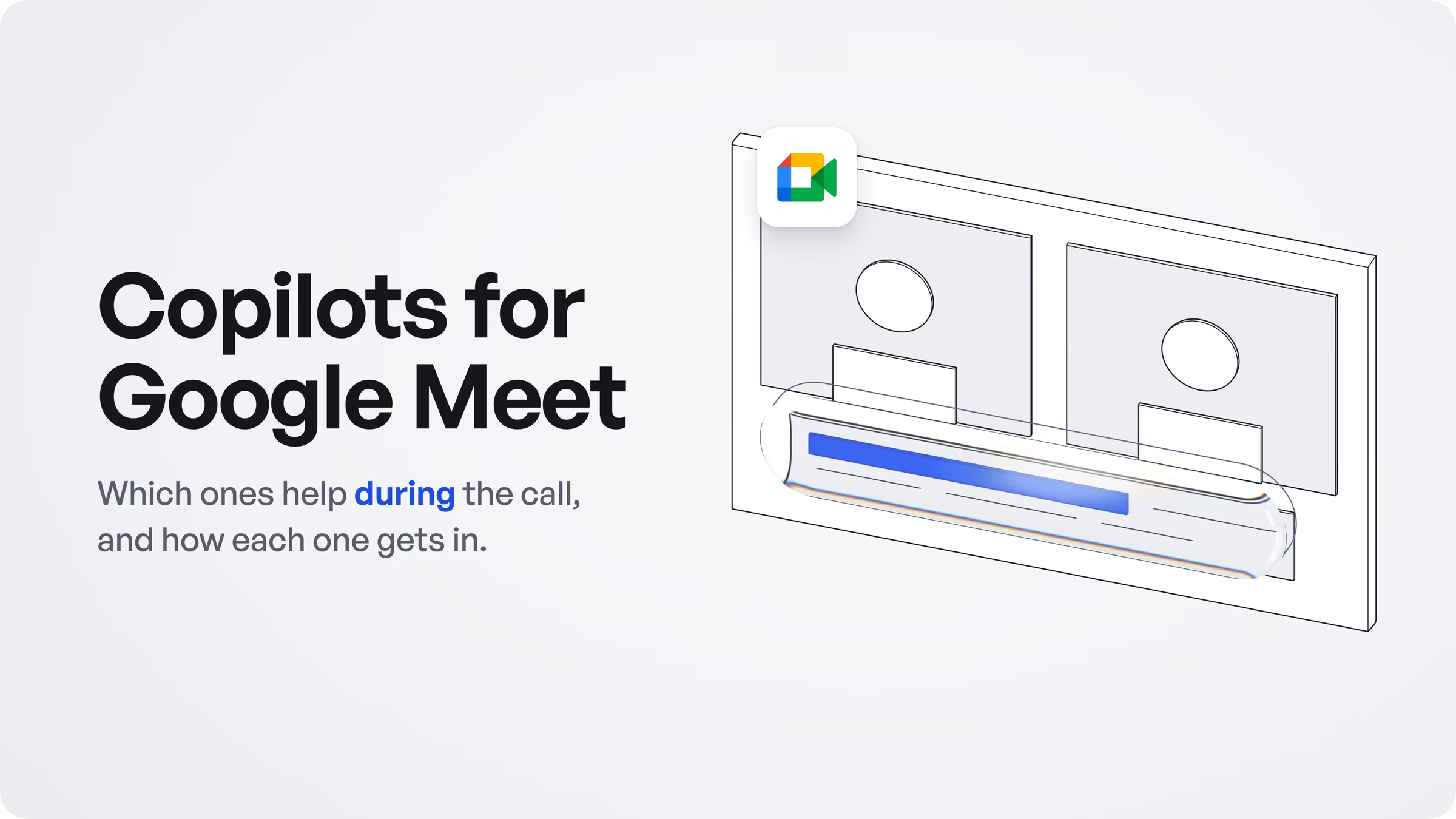
Für Google Meet stehen Vertriebsteams derzeit sieben Call-Assistenten zur Seite. Eines davon, Axelize, wurde speziell für Meet entwickelt. Es liest die von Meet erzeugten Untertitel direkt in einer Chrome-Seitenleiste aus und schlägt Ihnen den nächsten Satz vor, noch während die Gegenseite spricht.
Die anderen sechs Tools klinken sich entweder über eine Desktop-App oder über das Mikrofon in das Gespräch ein.
Dieser Artikel entstand, weil Suchergebnisse zu diesem Thema meist nur in App Stores oder Software-Verzeichnissen enden. Keines dieser Portale beleuchtet den entscheidenden Faktor für Ihre Wahl: wie sich ein Tool technisch mit dem Call verbindet.
Diese Übersicht basiert genau auf diesem Kriterium. Alle Angaben stammen von den offiziellen Websites der Anbieter, inklusive Erfassungsdatum.
Welche Call-Copilots funktionieren mit Google Meet?
Diese sieben Tools unterstützen Sie live während des Gesprächs. Die Preise beziehen sich auf Funktionen zur Echtzeit-Unterstützung (Stand: 14. Oktober 2026).
| Tool | Integration in Meet | Live-Funktionen im Call | Live-Support ab |
|---|---|---|---|
| Axelize (Empfehlung) | Liest Meet-Untertitel in der Chrome-Seitenleiste | Formulierte Antworten in Ihrem Tonfall, Call-Briefing vorab, CRM-Felder danach | Solo 29 $ monatlich |
| SalesGhost | Desktop-App, greift Computer-Audio ab | Antworten aus Dokumenten und Battlecards | Kostenlos. Personal 24,17 $ bei jährlicher Zahlung |
| Convo | Desktop-App, erfasst Call auf dem Rechner | Antwortvorschläge und Wissen aus Dokumenten | Professional 52,49 $ bei jährlicher Zahlung |
| NextSay | Über Ihr Mikrofon neben dem Call | Vorschläge für nächste Schritte | Pro 16 $ bei jährlicher Zahlung |
| CallCopilot | macOS-App, greift Computer-Audio ab | Coaching, Einwandbehandlung und Deal Guidance | Kostenlos. Starter 18,99 $ |
| ConversationPilot | Mikrofon und System-Audio | Fragevorschläge, Einwandbehandlung, Live-Scorecard | Kostenlos. Solo 39 $ |
| Zaasmi | System-Audio, Transkription auf dem Gerät | Gesprächsleitfäden auf dem Bildschirm | Managed 39 $ monatlich |


Die folgenden Tools liefern Ergebnisse in Google Meet erst nach Ende des Gesprächs. Sie eignen sich hervorragend für Protokolle, bieten aber keine fertigen Formulierungen, während Ihr Gegenüber auf eine Antwort wartet.
| Tool | Integration in Meet | Leistungsumfang | Preis |
|---|---|---|---|
| Gong | Bot tritt bei und zeichnet Audio/Video auf | Aufzeichnungen, Scorings und Team-Reports nach dem Call | Nicht öffentlich. Schätzungsweise 1.300 bis 1.600 $ pro Lizenz/Jahr zzgl. 5.000 bis 50.000 $ Plattformgebühr |
| Fathom | Bot tritt bei und zeichnet auf | Zusammenfassung und Action Items nach dem Call | Premium 20 $ monatlich, 16 $ bei jährlicher Zahlung |
| Otter | Bot tritt bei und transkribiert | Durchsuchbares Transkript | Pro 16,99 $ monatlich, 8,33 $ bei jährlicher Zahlung |
| Granola | Desktop-App, ohne Bot | Notizen nach dem Call | Business 14 $ monatlich |
| Gemini, Notizen für mich erstellen | Direkt in Meet integriert | Google Doc mit Notizen nach dem Meeting | Erfordert berechtigte Workspace-Edition oder Google AI Plan |


Die Daten zu Gong, Fathom, Otter und Granola wurden am 23. September 2026 geprüft. Die Angaben zu Gemini stammen von der offiziellen Support-Seite von Google (Stand: 2. November 2026).
Hinweis zu Gong: Preise werden nicht öffentlich ausgewiesen. Bei einem Team von fünf Personen übersteigt oft schon die Bereitstellungsgebühr die Kosten der Einzellizenzen. Zudem ist der Bot für alle Gesprächspartner in der Teilnehmerliste sichtbar.
Wer Live-Unterstützung im Call sucht, zahlt hier Enterprise-Preise für ein Tool, das letztlich nur vergangene Gespräche analysiert. Detaillierte Beispielrechnungen finden Sie im Vergleich Axelize vs. Gong.
Wie klinken sich die Tools in Google Meet ein?
Es gibt drei technische Wege. Sie bestimmen den Installationsaufwand, was Kunden sehen und welche Daten gespeichert werden.
Der erste Weg führt über Untertitel. Google Meet wandelt Sprache live in Untertitel um. Axelize liest diesen Text direkt über den Browser aus.
Sie müssen abgesehen von der Chrome-Erweiterung keine Software installieren. Es taucht kein Bot in der Anruferliste auf, und es wird weder Audio noch Video mitgeschnitten. Ein Klick auf den CC-Button genügt.
Der Text wird in Ihrem Workspace gesichert, damit das System beim nächsten Termin mit demselben Account an frühere Absprachen anknüpfen kann.
Der zweite Weg nutzt das System-Audio. Eine Desktop-App auf Ihrem Mac oder PC erfasst den Ton Ihres Rechners und transkribiert ihn lokal. SalesGhost, Convo, CallCopilot und Zaasmi arbeiten nach diesem Prinzip.
Dafür ist die Installation lokaler Software samt Zugriffsberechtigung auf das Audiosystem nötig. Auf Firmenrechnern erfordert dies oft die Freigabe durch die IT. Der Vorteil: Diese Tools funktionieren meist plattformübergreifend auch in Zoom oder Teams.
Der dritte Weg setzt auf Meeting-Bots. Das Tool nimmt als eigener Teilnehmer am Meeting teil und schneidet das Gespräch mit. Der Name des Bots ist für Kunden in der Teilnehmerliste sichtbar. Da diese Systeme für die nachträgliche Auswertung gedacht sind, helfen sie während des Gesprächs nicht weiter.
Wenn Ihr Vertrieb über Google Meet arbeitet, ist die erste Variante die unkomplizierteste: keine IT-Freigabe, keine Aufzeichnung, kein Bot.
Gibt es dafür keine integrierte KI in Google Meet?
Google Meet bietet mit Geminis „Notizen für mich erstellen“ eine praktische Hilfe. Laut Support-Dokumentation von Google liegen die Notizen kurz nach Meeting-Ende als Google Doc im Google Drive des Organisators.
Wer später zum Meeting hinzustößt, sieht eine Zusammenfassung des bisherigen Verlaufs. Voraussetzung ist ein passender Google Workspace Plan oder ein entsprechendes Google AI Add-on.
Live-Unterstützung bei Einwänden oder Formulierungen bietet das System jedoch nicht. Es schlägt keine Antworten vor, analysiert keine Vorbehalte und liefert keinen Kontext zum Account des Kunden.
Die ideale Kombination: Gemini für die automatische Dokumentation und ein Live-Copilot für die Formulierung der nächsten Schritte direkt im Gespräch.
Wie arbeitet ein Live-Copilot im Meet-Call?
Ein typisches Szenario: Ein Interessent formuliert eine scheinbar unverfängliche Bitte, die in Wahrheit ein Vorwand ist, um das Gespräch zu beenden.
On a discovery call, Megan Bowen from Contoso says: “Das klingt spannend. Schicken Sie mir doch einfach Unterlagen, die ich intern im Team teilen kann.” Axelize finds: Laut Notizen aus dem vorherigen Call mit Contoso entscheidet der VP Sales über jedes Tool ab 10 Lizenzen. It suggests: “Sehr gerne. Da bei Ihnen ab 10 Lizenzen der VP Sales entscheidet: Soll ich dafür direkt eine kurze Entscheidungsvorlage speziell für diese Ebene vorbereiten? Dann könnten wir nächste Woche einen 20-minütigen Termin zu dritt aufsetzen.” So kommen Sie der Bitte nach und binden gleichzeitig, gestützt auf das vorherige Meeting, den echten Entscheider direkt in den Folgeprozess ein.

Genau solche Formulierungen entscheiden über den Ausgang eines Deals. Ein reines Notiz-Tool hält hier oft nur fest: „Präsentation versenden“.
Ein Copilot mit Account-Kontext macht aus einem Ausweichmanöver dagegen direkt einen qualifizierten Folgetermin mit dem Entscheider.
Wie richtet man einen Call-Copilot für Google Meet ein?
Axelize in Google Meet einrichten
- Chrome öffnen und Axelize-Erweiterung installieren.
- Unternehmensdaten und Website des Gesprächspartners hinterlegen, um das Briefing vorzubereiten.
- Meeting in Google Meet starten und Untertitel über den CC-Button aktivieren.
- Gesprochene Sprache als Untertitelsprache festlegen.
- Axelize-Seitenleiste öffnen und Name sowie Firma des Kontakts prüfen.
- Gesprächspartner kurz über die Notizerfassung informieren, genau wie bei anderen Tools üblich.
Eine ausführliche Schritt-für-Schritt-Anleitung finden Sie auf der Seite zur Google Meet Integration. Bei Desktop-Apps fallen zwei zusätzliche Schritte an: App-Installation und Audio-Freigabe im Betriebssystem. Meeting-Bots erfordern eine generelle Beitrittserlaubnis für Ihren Kalender.
Welches Tool passt zu Ihrem Vertriebsteam auf Google Meet?
- Wenn Sie konkrete Formulierungen in Echtzeit brauchen (statt reiner Zusammenfassungen), wählen Sie Axelize. Es generiert Antworten in Ihrem Tonfall, nutzt Vorwissen zum Kunden und kommt ohne sichtbaren Bot im Call aus.
- Wenn Sie Vorab-Briefings und automatische CRM-Updates in einem schlanken Workflow vereinen wollen, ist Axelize optimal. Es verwaltet Kontakte, Deals, Notizen und Dokumente direkt, inklusive HubSpot-Sync in den Tarifen Pro und Scale.
- Wenn Sie vor allem Zugriff auf Battlecards und Wissensdatenbanken im Call benötigen, ist SalesGhost eine Option.
- Wenn Sie Aufzeichnungen für nachträgliche Manager-Reviews und Team-Coachings suchen, greifen Sie zu Gong oder Fathom (beide erfordern einen sichtbaren Meeting-Bot).
- Wenn Sie lediglich Gesprächsprotokolle benötigen und ohnehin für Google Workspace zahlen, genügt Geminis „Notizen für mich erstellen“.
Testen Sie das gewählte Tool in jedem Fall in realen Kunden-Calls. Trockenübungen mit Kollegen zeigen selten, wie zuverlässig ein System reagiert, wenn ein Kunde unerwartet sagt: „Schicken Sie mir einfach Unterlagen.“
Rahmenbedingungen unseres Vergleichs
Wir haben die offiziellen Websites und Dokumentationen der Anbieter zum jeweils angegebenen Datum analysiert, die Anwendungen der Mitbewerber jedoch nicht in laufenden Kundenmeetings getestet.
Sollten Angaben der Hersteller von diesem Artikel abweichen, gelten die Angaben auf den jeweiligen Produktseiten. Wir freuen uns über entsprechende Hinweise.