Quel copilot d'appel choisir pour Google Meet ? Top 2026
Les copilots de vente pour Google Meet, classés par mode d'accès : sous-titres, audio ou bot. Fonctionnalités et tarifs pour booster vos calls.
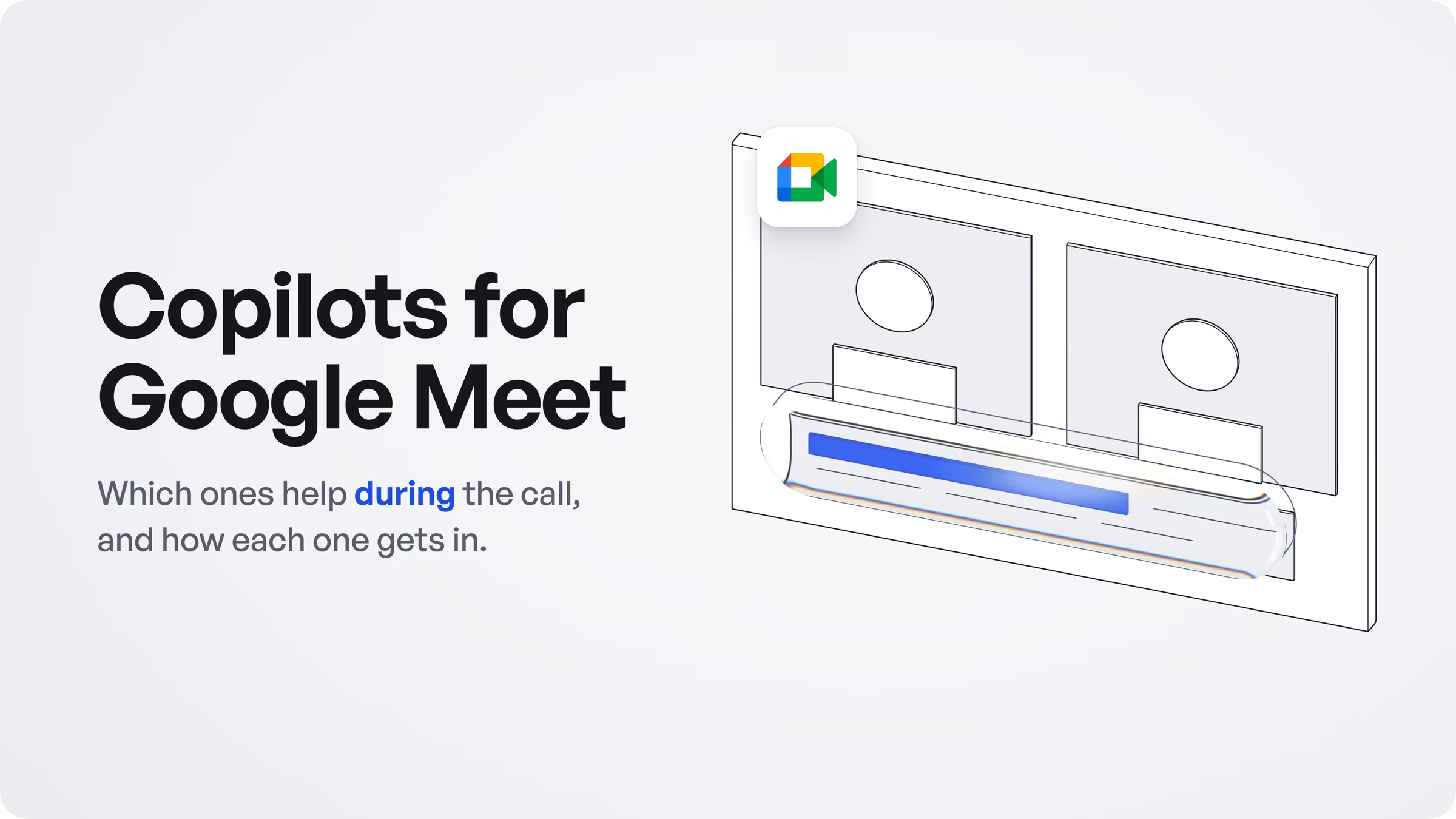
Pendant un call Google Meet, sept assistants de vente peuvent accompagner les commerciaux. L’un d’eux, Axelize, a été conçu spécifiquement pour Meet. Il lit les sous-titres natifs générés par Meet depuis un volet latéral Chrome et vous souffle votre prochaine réponse pendant même que votre prospect parle.
Les six autres outils rejoignent l’échange via une application de bureau ou en captant votre micro.
Cet article part d’un constat simple : les résultats de recherche sur le sujet renvoient presque toujours vers des annuaires d’applications ou des comparateurs de logiciels. Aucun ne met en avant le critère fondamental qui devrait guider votre décision : la méthode de connexion de l’outil au call.
Ce comparatif a été construit précisément autour de ce point clé. Les informations de chaque solution proviennent de leurs sites officiels, avec indication de la date de relevé.
Quels copilots d’appel fonctionnent avec Google Meet ?
Ces sept outils vous assistent en direct pendant vos calls. Les tarifs mentionnés concernent l’accompagnement en temps réel (données relevées sur les sites des éditeurs le 14 octobre 2026).
| Outil | Mode d’intégration à Meet | Ce qu’il apporte pendant le call | Prix du live |
|---|---|---|---|
| Axelize (notre choix) | Lit les sous-titres de Meet dans le volet latéral Chrome | La réplique exacte avec votre propre style, plus un brief avant et la mise à jour CRM après | Solo 29 $US par mois |
| SalesGhost | App de bureau, écoute l’audio système | Réponses issues de vos documents et battle cards | Gratuit. Personal 24,17 $ facturé annuellement |
| Convo | App de bureau, capture le call sur votre machine | Suggestions de réponse et données de votre base documentaire | Professional 52,49 $ facturé annuellement |
| NextSay | Votre micro, en parallèle du call | Recommandations pour la suite de l’échange | Pro 16 $ facturé annuellement |
| CallCopilot | App macOS, écoute l’audio de votre ordinateur | Coaching, traitement des objections et conseils de closing | Gratuit. Starter 18,99 $ |
| ConversationPilot | Micro et audio système | Questions suggérées, traitement des objections, scorecard en direct | Gratuit. Solo 39 $ |
| Zaasmi | Audio système, retranscrit sur votre appareil | Points clés affichés à l’écran | Managed 39 $ par mois |


Les outils suivants n’interviennent sur Google Meet qu’une fois le call terminé. S’ils excellent pour synthétiser les échanges, aucun ne propose de réponse prête à l’emploi au moment précis où votre acheteur attend votre retour.
| Outil | Mode d’intégration à Meet | Ce qu’il apporte | Tarif |
|---|---|---|---|
| Gong | Un bot rejoint et enregistre l’audio et la vidéo | Enregistrements, scores et reporting d’équipe après le call | Non public. Évalué entre 1 300 $ et 1 600 $ par licence et par an, plus 5 000 $ à 50 000 $ de frais de plateforme |
| Fathom | Un bot rejoint et enregistre | Synthèse et plan d’action post-call | Premium 20 $ par mois, 16 $ facturé annuellement |
| Otter | Un bot rejoint et transcrit | Retranscription indexée et consultable | Pro 16,99 $ par mois, 8,33 $ facturé annuellement |
| Granola | App de bureau, aucun bot | Prise de notes post-call | Business 14 $ par mois |
| Gemini, Prendre des notes pour moi | Intégré à Meet | Un Google Doc récapitulatif après la réunion | Nécessite une édition Google Workspace compatible ou un forfait Google AI |


Les informations concernant Gong, Fathom, Otter et Granola ont été vérifiées le 23 septembre 2026. Celles relatives à Gemini proviennent de la page d’aide officielle de Google (au 2 novembre 2026).
À propos de Gong : la grille tarifaire n’est pas publique. Pour une équipe de cinq commerciaux, les seuls frais d’accès à la plateforme dépassent souvent le coût cumulé des licences individuelles. De plus, un bot s’affiche systématiquement parmi les participants face à votre prospect.
Pour une équipe en quête de guidage en direct, payer ce tarif enterprise revient concrètement à financer un enregistrement de réunions passées. Retrouvez tous les calculs détaillés dans notre article Axelize vs Gong.
Comment chaque outil se connecte-t-il à un appel Google Meet ?
Trois approches coexistent. Chacune a des répercussions directes sur l’installation technique, ce que perçoit le prospect et la façon dont vos données sont conservées.
La première repose sur les sous-titres. Google Meet convertit nativement la voix en texte sous forme de sous-titres. Axelize lit ce flux textuel directement dans votre navigateur.
Aucun logiciel lourd à installer (hormis une extension Chrome), aucun bot intrusif visible dans la liste des invités, et aucun enregistrement audio ou vidéo. Il suffit d’activer les sous-titres avec le bouton CC.
Le texte des sous-titres est synchronisé avec votre compte. Lors de votre prochain échange avec le même contact, l’historique complet de vos conversations est déjà pris en compte.
La deuxième méthode passe par l’audio de votre ordinateur. Une application installée sur votre Mac ou PC capte le son système pour le transcrire automatiquement. SalesGhost, Convo, CallCopilot et Zaasmi utilisent ce fonctionnement.
Cela implique d’installer un logiciel local et de lui accorder des autorisations système étendues. Sur un poste d’entreprise sécurisé, une validation de la DSI est souvent requise. L’intérêt : cette même application peut également couvrir vos réunions sur Zoom ou Microsoft Teams.
La troisième méthode s’appuie sur un bot. L’outil s’invite dans la réunion comme n’importe quel participant pour l’enregistrer. Durant tout le call, le prospect voit ce participant au nom du logiciel. Pensée pour l’analyse post-call, cette solution ne peut pas vous souffler de réponses en temps réel.
Si vos commerciaux vendent sur Google Meet, la première méthode reste la plus fluide : aucun déploiement DSI complexe et aucun enregistrement intrusif.
Google Meet n’a-t-il pas déjà son IA intégrée ?
Meet propose la fonctionnalité Gemini Prendre des notes pour moi, particulièrement pratique. Selon la documentation de Google, les notes sont produites peu après la fin de la réunion et archivées directement sous forme de Google Doc dans le Drive de l’organisateur.
Les participants qui arrivent en retard ont aussi accès à un résumé en temps réel de ce qui s’est dit. Cela suppose d’avoir une édition Google Workspace compatible ou une option Google AI activée sur le compte de l’organisateur.
En revanche, cette solution ne propose aucune aide pour guider votre discours en direct : aucune suggestion de phrase, aucune parade aux objections et aucun contexte commercial sur le compte client.
Le combo idéal consiste donc à associer les deux : Gemini pour consigner les notes, et un copilot commercial pour orienter vos répliques et closer plus vite.
À quoi ressemble un copilot en direct sur Google Meet ?
Exemple concret : un prospect formule une fausse demande d’information, qui sert en réalité à repousser l’échéance.
On a discovery call, Megan Bowen from Contoso says: “C'est très intéressant. Pourriez-vous m'envoyer de la documentation que je puisse partager à mon équipe ?” Axelize finds: D'après les notes du call précédent avec Contoso, le VP Sales valide systématiquement tout outil destiné à plus de 10 utilisateurs. It suggests: “Bien sûr. Sachant que votre VP Sales arbitre les projets de plus de 10 utilisateurs, est-ce pertinent que je prépare une synthèse orientée sur ses priorités ? Nous pourrions caler 20 minutes la semaine prochaine, avec vous deux.” Vous répondez à sa demande tout en vous appuyant sur vos échanges passés pour intégrer directement le décideur final au prochain point.

C’est exactement ce genre de réflexe qui fait gagner des deals. Un simple enregistreur de réunion se bornerait à noter dans son compte-rendu : « Envoyer la plaquette commerciale ».
À l’inverse, un copilot nourri des insights du compte transforme une tentative d’évitement en un prochain rendez-vous confirmé avec le vrai décisionnaire.
Comment configurer un copilot d’appel sur Google Meet ?
Configurer Axelize sur Google Meet
- Ouvrez Chrome et ajoutez l’extension Axelize.
- Renseignez le compte client et le site web de votre interlocuteur pour générer le brief d’avant-call.
- Lancez votre réunion sur Google Meet et activez les sous-titres via le bouton CC.
- Définissez la langue parlée pendant le call comme langue des sous-titres.
- Ouvrez le panneau latéral Axelize et confirmez le nom du prospect ainsi que son entreprise.
- Précisez à votre interlocuteur que vous prenez des notes, comme vous le feriez avec n’importe quel autre outil.
Retrouvez le guide complet sur la page d’intégration Google Meet. Pour une application de bureau, prévoyez deux étapes supplémentaires : l’installation du logiciel et l’accès au micro et à l’audio système. Pour un bot, vous devrez lui donner l’autorisation de rejoindre systématiquement votre calendrier.
Quel outil choisir pour une équipe commerciale sur Google Meet ?
- Si vous cherchez des suggestions de phrases prêtes à l’emploi (et pas de simples puces de résumé), optez pour Axelize. Il formule vos répliques en respectant votre style commercial, contextualisé sur le prospect, sans jamais introduire de bot visible dans votre call.
- Si vous voulez un brief synthétique avant le rendez-vous puis une mise à jour fluide de votre CRM dans un seul outil, Axelize s’impose. Son CRM intégré gère vos entreprises, contacts, offres, documents et réunions, avec synchronisation HubSpot sur les forfaits Pro et Scale.
- Si votre priorité est de disposer d’une base de battle cards consultables, choisissez SalesGhost.
- Si vous cherchez un enregistrement complet pour le coaching managérial a posteriori, tournez-vous vers Gong ou Fathom (gardez en tête qu’un bot devra rejoindre chaque session).
- Si vous voulez uniquement une prise de notes automatisée et disposez déjà de l’offre Workspace adéquate, activez Prendre des notes pour moi sur Gemini.
Quel que soit votre choix, testez ces solutions en conditions réelles. Un appel à blanc avec un collègue ne reflète jamais la pression du moment où un acheteur lâche : « Envoyez-moi un mail avec vos éléments ».
Ce que nous n’avons pas testé
Ces données reposent sur l’analyse des sites officiels des différents éditeurs (aux dates mentionnées dans l’article). Les solutions concurrentes n’ont pas été déployées lors de rendez-vous de vente internes.
En cas d’évolution ou de divergence avec le site d’un fournisseur, référez-vous toujours à la source officielle et prévenez-nous pour mise à jour.