AxelizeがHubSpot連携に対応しました
Axelizeが商談内容をHubSpotと同期。項目、通話メモ、タスクを確認して選択するだけで、勝手に書き換わることはありません。
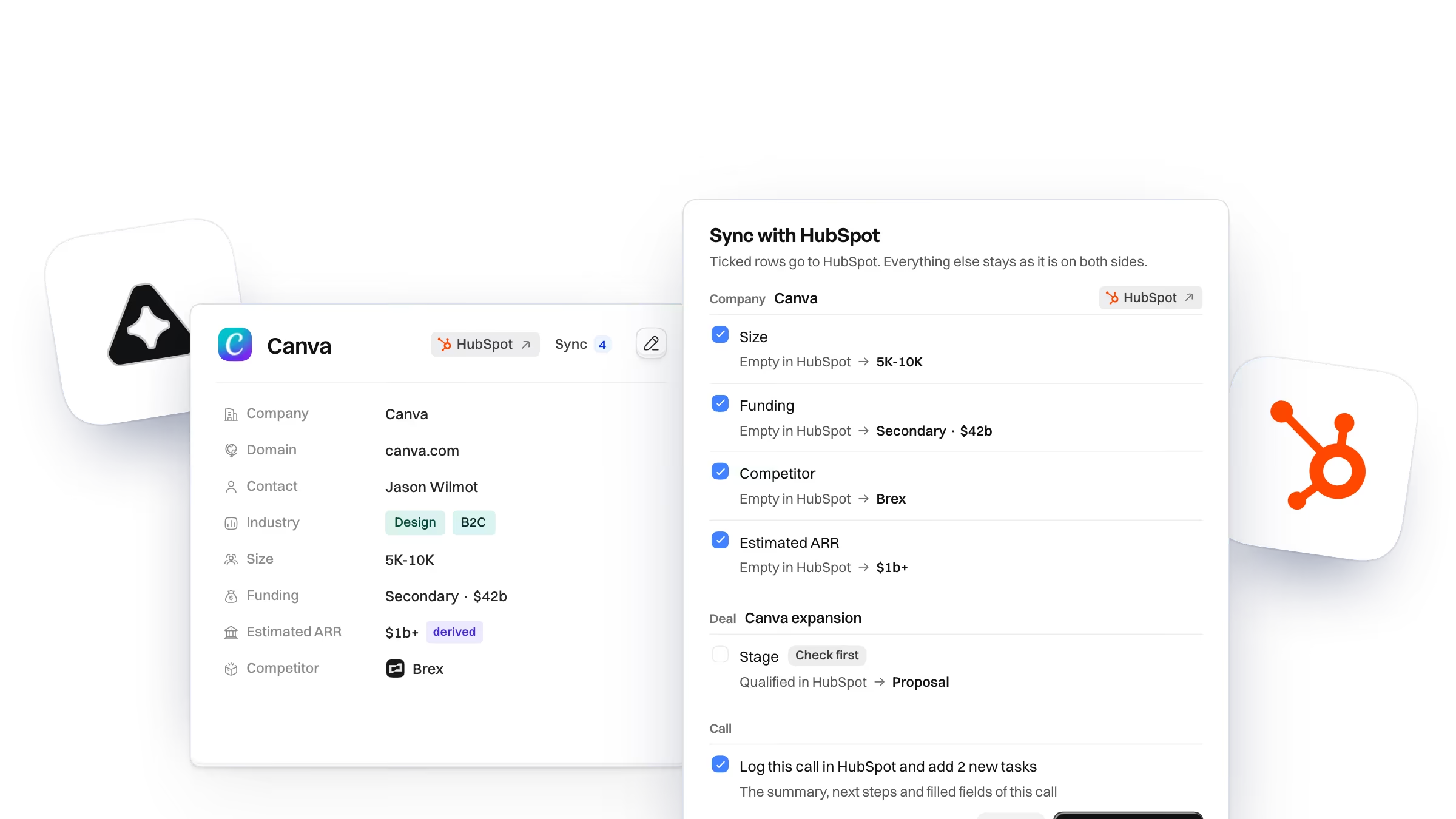
本日よりHubSpot同期をご利用いただけます。
仕組み
使い方はとてもシンプルです。通話中にAxelizeが独自の記録を作成し、通話が終わったら「Sync」をクリックします。AxelizeがHubSpotの最新レコードを読み込み、差分のある項目を一覧表示するので、実際に反映したい行にチェックを入れるだけです。選択していない項目が変更されることはありません。
コントロールは常に手元に
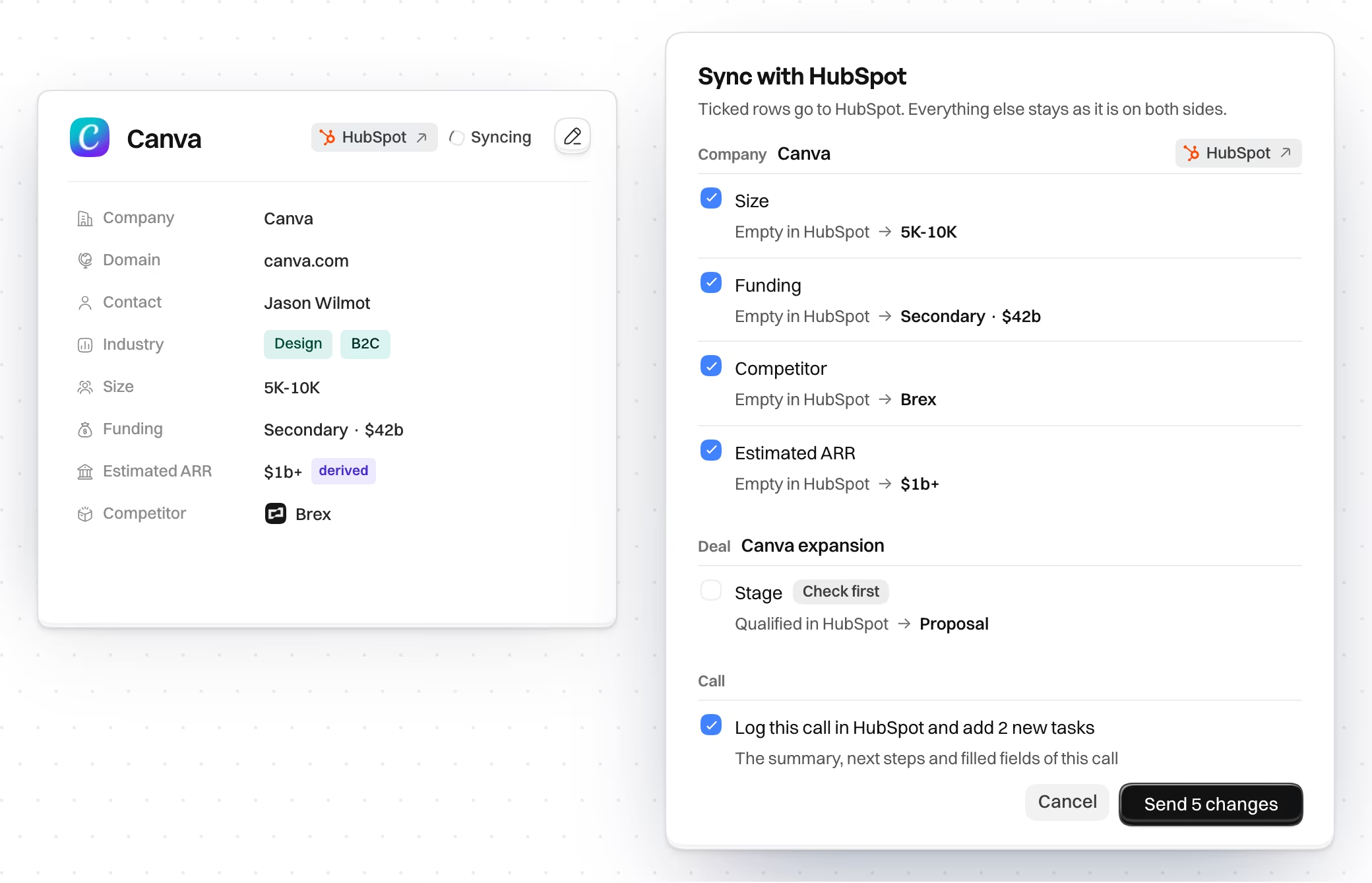
私たちは「ユーザーが許可しない限り、HubSpotには何も反映されない」という厳格なルールに基づいてこの機能を設計しました。確認後にHubSpot側で変更された値が勝手に上書きされることはありません。また、ステージ、金額、完了予定日、担当者の各項目は、自動送信をオンにしていても必ず事前に確認を求められます。この点は妥協していません。
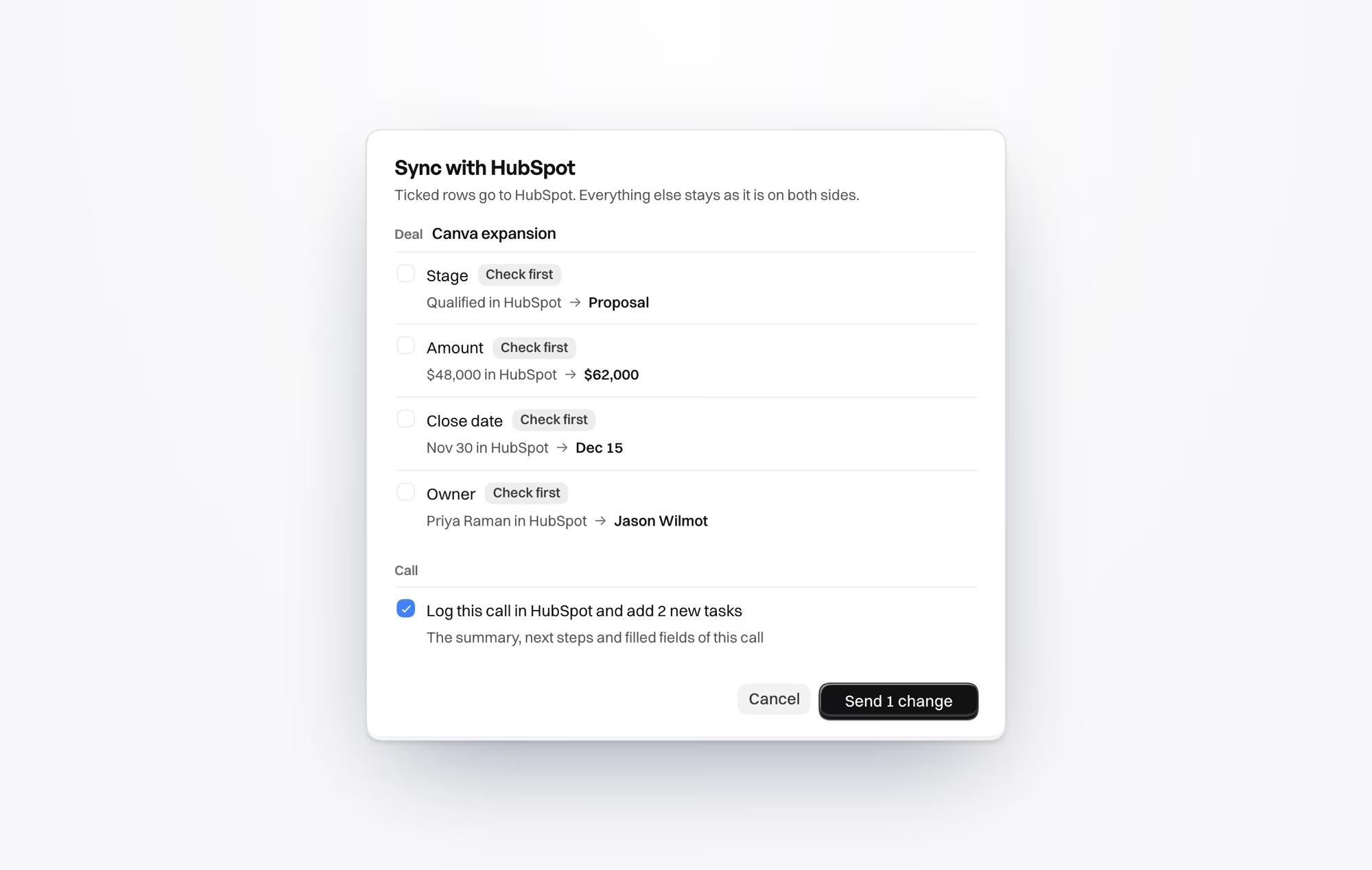
通話のログも登録されます。ミーティングまたはメモとして記録され、対応が必要なネクストアクションはタスクとして登録できます。後から再度同期しても、Axelizeは同じ通話レコードを更新するため、重複データで散らかる心配もありません。
対応していないこと
制限事項についても明確にしておきます。バックグラウンドでの自動同期は行われないため、データの読み込みと書き込みは必ずボタンを押して実行する必要があります。レコードの削除や統合を行うことも一切ありません。この機能はProおよびScaleプランで利用でき、Soloプランとトライアルでは利用できません。また、現在はHubSpot App Marketplaceに未掲載のため、「設定」の「連携」メニューから手動で接続していただく必要があります。
Salesforce連携はロードマップに含まれていますが、リリース日は未定です。
詳細な一覧については、HubSpot連携ページで対応項目と非対応項目を行ごとにご確認いただけます。